Gli strumenti del Foglio di calcolo
La barra degli strumenti del Foglio di calcolo
Gli strumenti del Foglio di calcolo sono organizzati in un'apposita barra degli strumenti:
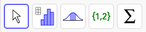 che contiene le caselle degli strumenti, attivabili utilizzando il dispositivo di puntamento.
che contiene le caselle degli strumenti, attivabili utilizzando il dispositivo di puntamento.Familiarizziamo con gli strumenti del Foglio di calcolo
 Crea lista di punti
Selezionare tutte le celle delle colonne A e B contenenti dati, quindi selezionare lo strumento Crea lista di punti dalla barra degli strumenti. Selezionare quindi Crea nella finestra di dialogo visualizzata per creare dei punti a partire dai dati selezionati.
Nota:
Crea lista di punti
Selezionare tutte le celle delle colonne A e B contenenti dati, quindi selezionare lo strumento Crea lista di punti dalla barra degli strumenti. Selezionare quindi Crea nella finestra di dialogo visualizzata per creare dei punti a partire dai dati selezionati.
Nota:
- Questo strumento consente di creare un diagramma di dispersione dei dati
- I valori della colonna A definiscono le ascisse e quelli della colonna B definiscono le ordinate dei punti visualizzati.
- La lista di punti risultante è visualizzata anche nella vista Algebra.
 Somma
Selezionare tutte le celle di cui si desiderano sommare i valori, quindi selezionare lo strumento Somma.
Nota: La somma è visualizzata nella prima cella successiva libera della colonna selezionata.
Suggerimento: Il pulsante
Somma
Selezionare tutte le celle di cui si desiderano sommare i valori, quindi selezionare lo strumento Somma.
Nota: La somma è visualizzata nella prima cella successiva libera della colonna selezionata.
Suggerimento: Il pulsante  consente il ripristino della costruzione per sperimentare con il Foglio di calcolo.
Ora prova tu...
Altri strumenti del Foglio di calcolo
 Crea linea spezzata aperta
Selezionare un gruppo di celle del Foglio di calcolo, costituito da coppie di righe o colonne, quindi attivare lo strumento per aprire una finestra di dialogo che contente di specificare il nome della spezzata aperta e altre caratteristiche. Fare clic su Crea per creare e visualizzare la linea spezzata aperta e i relativi vertici in vista Grafici.
Crea linea spezzata aperta
Selezionare un gruppo di celle del Foglio di calcolo, costituito da coppie di righe o colonne, quindi attivare lo strumento per aprire una finestra di dialogo che contente di specificare il nome della spezzata aperta e altre caratteristiche. Fare clic su Crea per creare e visualizzare la linea spezzata aperta e i relativi vertici in vista Grafici.
 Analisi univariata
Selezionare tutte le celle della colonna A contenenti dati, quindi attivare lo strumento Analisi univariata.
Nota:
Analisi univariata
Selezionare tutte le celle della colonna A contenenti dati, quindi attivare lo strumento Analisi univariata.
Nota:
- Questo strumento apre una finestra di dialogo che visualizza i grafici e calcola le statistiche relative ai dati inseriti.
- La finestra di dialogo è suddivisa un 4 aree: l'area statistica, l'area dati e due arre per i grafici.
- Per impostazione predefinita sono visualizzati solo l'area delle statistiche e una delle aree dei grafici. È possibile visualizzare anche le altre aree selezionando le relative opzioni nel menu
 Opzioni.
 Analisi di regressione bivariata
Selezionare due colonne del foglio di calcolo contenenti i dati da analizzare, quindi attivare lo strumento Analisi di regressione bivariata.
Nota:
Analisi di regressione bivariata
Selezionare due colonne del foglio di calcolo contenenti i dati da analizzare, quindi attivare lo strumento Analisi di regressione bivariata.
Nota:
- Questo strumento apre una finestra di dialogo che visualizza i grafici e calcola le statistiche relative ai dati inseriti.
- All'apertura della finestra di dialogo è visualizzato un diagramma di dispersione dei dati selezionati. Sotto al grafico è possibile selezionare diversi modelli di regressione: la selezione di un modello visualizza il grafico e l'equazione corrispondente.
- La finestra di dialogo è suddivisa un 4 aree: l'area statistica, l'area dati e due aree per i grafici.
- Per impostazione predefinita sono visualizzati solo l'area delle statistiche e una delle aree dei grafici. È possibile visualizzare anche le altre aree selezionando le relative opzioni nel menu Opzioni.