Partager les ressources
Partager les ressources avec d'autres utilisateurs
Lorsqu'une activité ou un livret est affiché, vous aurez l'icône  Partager en cliquant sur le bouton du Menu
  dans le coin supérieur droit de la fenêtre. En cliquant sur le bouton Partager vous aurez une boite de dialogue avec les options suivantes :
de la carte des ressources lorsqu'elles sont affichées en aperçu.
dans le coin supérieur droit de la fenêtre. En cliquant sur le bouton Partager vous aurez une boite de dialogue avec les options suivantes :
de la carte des ressources lorsqu'elles sont affichées en aperçu.
Partager en cliquant sur le bouton du Menu dans le coin supérieur droit de la fenêtre. En cliquant sur le bouton Partager vous aurez une boite de dialogue avec les options suivantes :
- Partager la ressource par un lien
- Ajouter la ressource dans un groupe soit en créant un nouveau Groupe ou dans un Groupe existant
- Partager sur une des plateformes soit Google Classroom ou OneNote.
- Publier la ressource dans votre chronologie où vous pourrez ajouter une description pour vos abonnés.
de la carte des ressources lorsqu'elles sont affichées en aperçu.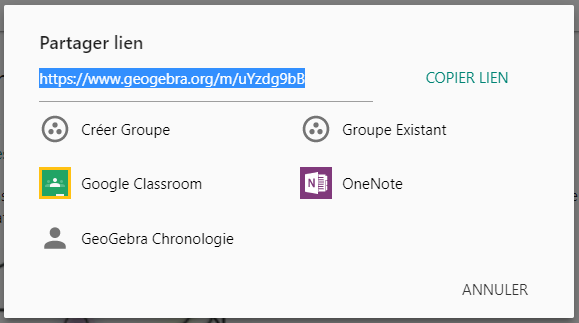
Obtenir un lien de partage
Partagez votre ressource par le biais d'un lien en copiant le lien fourni et en l'envoyant à vos collègues, élèves ou étudiants.
Toute personne disposant du lien de visualisation peut consulter votre ressource, il n'est pas nécessaire de se connecter ou d'avoir un compte GeoGebra.
Il est également possible de permettre à d'autres utilisateurs d'éditer votre ressource et de collaborer à la création d'une activité ou d'un livret. Vous apprendrez comment le faire à la fin de cette activité
Partager une ressources avec des droits d'édition
Permettez à des collègues de modifier votre ressources afin de collaborer à la production de matériel d'apprentissage.
Dans le menu de votre ressource, sélectionnez Infos, puis Paramètres d'accès. Ici, vous pouvez modifier la visibilité de la ressource (Partagée ou Privée) ou obtenir un lien de visualisation.
Pour donner des droits d'édition à un autre utilisateur, cochez la case Lien pour Édition afin d'obtenir un lien que vous pouvez partager avec vos collaborateurs pour leur donner les droits d'édition.
Une autre option consiste à ajouter un ou plusieurs utilisateurs avec lesquels vous souhaitez partager votre ressource en tapant le nom d'utilisateur ou l'adresse électronique dans la ligne de saisie ci-dessous et en cliquant sur le bouton Ajouter des utilisateurs. Pour chaque utilisateur, vous pouvez alors choisir entre les droits Administrateur, Édition autorisée ou Abonné dans le menu déroulant à côté du nom de l'utilisateur ajouté.
Note: Si vous ajoutez un utilisateur avec les droits Administrateur, Édition autorisée ou Abonné, la ressource sera affichée sur la page des ressources de l'utilisateur dans l'onglet LES MIENNES et sur la page du profil de l'utilisateur dans l'onglet RESSOURCES. Une icône de partage identifiera les ressources partagées avec lui. Le statut Administrateur permet à votre collaborateur d'ajouter également d'autres collaborateurs. Le statut Abonné ne donne pas les droits d'édition à votre collaborateur.
Retirez à tout moment les droits d'un utilisateur en cliquant sur le bouton  Supprimer qui s'affiche lorsque vous sélectionnez l'utilisateur dans les paramètres d'accès de la ressource.
Supprimer qui s'affiche lorsque vous sélectionnez l'utilisateur dans les paramètres d'accès de la ressource.