M3.II.5a ABL LGS mit Gauß-Verfahren

Erweiterte Koeffizientenmatrix
 Ergänzen Sie beim Gauß-Verfahren aus dem Unterricht in jedem Schritt die erweiterte Koeffizientenmatrix.
Aufgabe 1: Fehlersuche
In der folgenden Bearbeitung haben sich Fehler eingeschlichen. Leider hat die Person auch keine Umformungen notiert, das macht die Fehlersuche schwieriger. Eine Möglichkeit, die Fehler zu finden, besteht darin jeden Schritt in der erweiterten Koeffizientenmatrix zu notieren und mit GeoGebra zu überprüfen, ob das Endergebnis noch mit dem des anfänglichen LGS übereinstimmt. a) Notieren Sie zunächst für jeden Schritt die erweiterte Koeffizientenmatrix. b) Für die Fehlersuche mit GeoGebra interpretieren Sie zunächst im nachfolgenden Applet die Berechnungen in GeoGebra und führen Sie dann weitere entsprechende Berechnungen durch.
Fehlerhafte Bearbeitung

M3.II.5a App1 LGS mit Gauß - Fehlersuche mit GeoGebra
Treppennormalform() und überprüfen Sie die Lösungen des LGS.
|| Wenn man oben rechts im Applet auf  klickt, wird das Applet auf seinen Ausgangszustand zurückgesetzt.
|| Wenn man unten rechts im Applet auf
klickt, wird das Applet auf seinen Ausgangszustand zurückgesetzt.
|| Wenn man unten rechts im Applet auf  klickt, wird das Applet im Vollbild dargestellt.
Matrizen in GeoGebra
| 1. | Matrizen werden mit geschweiften Klammern zeilenweise in GeoGebra eingegeben:
M={{2,3,-1,1},{4,-1,3,11},{3,1,-1,0}}
|
| | Alternativ kann auch die in GeoGebra eingeblendete Tastatur genutzt werden: 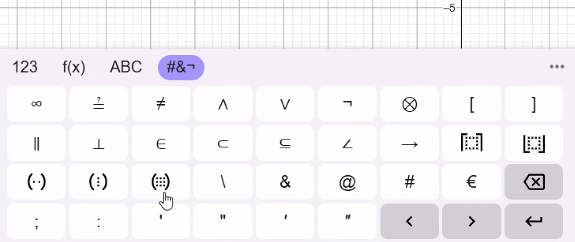 |
| 2. | Groß- oder Kleinschreibung des Bezeichners (m oder M) ist dabei egal. |
| 3. | Sollten Sie in GeoGebra CAS den Bezeichner vergessen haben, können Sie nachträglich im Dreipunktmenü (neben dem Ausdruck) mit Beschriftung hinzufügen einen Bezeichner automatisch von GeoGebra ergänzen lassen. |
| 4. | Vergessen Sie nicht die Kommata zwischen den einzelnen Zeilen und die geschweiften Klammern um den gesamten Ausdruck. |
| 5. | Mit dem Befehl Treppennormalform(M) führt GeoGebra den Gauß-Jordan-Algorithmus mit der Matrix M durch. |
*Aufgabe 2: Besonderheit Gauß-Jordan-Verfahren (optional)
Im Gauß-Jordan-Verfahren, das beim Befehl Treppennormalform() in GeoGebra ausgeführt wird, formt man die Gleichungen (bzw. die erweiterte Koeffizientenmatrix) noch weiter um, als beim Gauß-Verfahren, das Sie im Unterricht kennengelernt haben, bis die Matrix eine spezielle Form hat.
In Aufgabe 2 haben Sie das Ergebnis des Befehls Treppennormalform() interpretiert, die Lösung des LGS war leicht abzulesen. Beschreiben Sie die Form der Matrix nach dem Gauß-Jordan-Verfahren und begründen Sie, warum dadurch die Lösung direkt ablesbar wird.
Aufgabe 3: Korrekte Lösung
M3.II.5a App2 LGS mit Gauß - Schritte
klickt, wird das Applet auf seinen Ausgangszustand zurückgesetzt.
|| Wenn man unten rechts im Applet auf klickt, wird das Applet im Vollbild dargestellt.