La interfaz de usuario
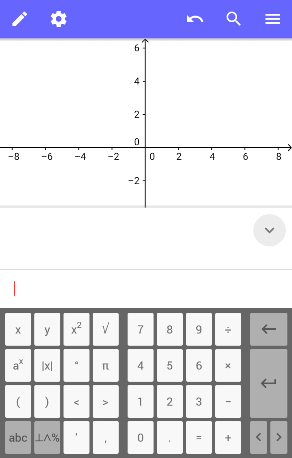
La interfaz de usuario de la Calculadora Gráfica GeoGebra consta de la  Vista algebraica y la
  Vista gráfica de GeoGebra. Ambas Vistas están conectadas dinámicamente, lo cual significa que las modificaciones realizadas en cualquiera de las Vistas se muestran inmediatamente en la otra.
Ejemplos:
Vista gráfica de GeoGebra. Ambas Vistas están conectadas dinámicamente, lo cual significa que las modificaciones realizadas en cualquiera de las Vistas se muestran inmediatamente en la otra.
Ejemplos:
Vista algebraica y la Vista gráfica de GeoGebra. Ambas Vistas están conectadas dinámicamente, lo cual significa que las modificaciones realizadas en cualquiera de las Vistas se muestran inmediatamente en la otra.
Ejemplos:
- Cambia una función en la Vista algebraica y observa cómo su gráfica se adapta en la Vista gráfica.
- Arrastra un punto en la Vista gráfica y observa cómo cambian sus coordenadas en la Vista algebraica.
Barra de la cabecera
 Barra de herramientas
Usa el botón para abrir la Barra de herramientas que contiene las Herramientas de GeoGebra. Selecciona cualquier Herramienta y crea nuevos objetos en la Vista gráfica.
Nota: Para volver atrás a la barra azul de la cabecera , utiliza
Barra de herramientas
Usa el botón para abrir la Barra de herramientas que contiene las Herramientas de GeoGebra. Selecciona cualquier Herramienta y crea nuevos objetos en la Vista gráfica.
Nota: Para volver atrás a la barra azul de la cabecera , utiliza  en la esquina superior izquierda de la Barra de herramientas.
 Propiedades de los objetos
Dependiendo del objeto seleccionado, el botón Propiedades del objeto abre un cuadro de diálogo que permite cambiar su color, estilo o tamaño. Si no hay ningún objeto seleccionado, el botón Propiedades abre un diálogo para la Vista gráfica, que permite mostrar u ocultar los ejes y la cuadrícula.
Propiedades de los objetos
Dependiendo del objeto seleccionado, el botón Propiedades del objeto abre un cuadro de diálogo que permite cambiar su color, estilo o tamaño. Si no hay ningún objeto seleccionado, el botón Propiedades abre un diálogo para la Vista gráfica, que permite mostrar u ocultar los ejes y la cuadrícula.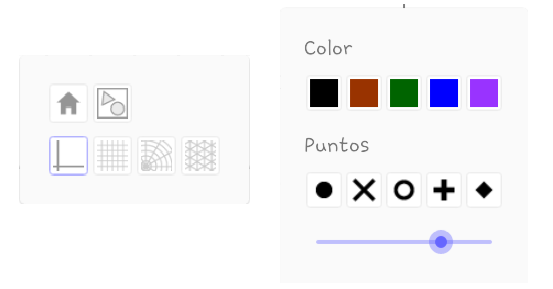
 Deshacer
Deshace los cambios realizados paso a paso.
Nota: El botón deshacer aparece automáticamente en la Barra de herramientas luego de haber creado uno o más objetos.
Deshacer
Deshace los cambios realizados paso a paso.
Nota: El botón deshacer aparece automáticamente en la Barra de herramientas luego de haber creado uno o más objetos.  Buscar
Abre la opción de Búsqueda para acceder a materiales asombrosos en GeoGebraTube.
Buscar
Abre la opción de Búsqueda para acceder a materiales asombrosos en GeoGebraTube.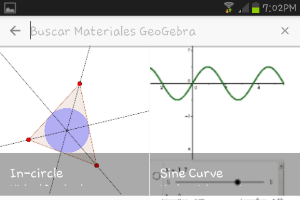
 Menú
Abre el Menú de la Calculadora Gráfica GeoGebra para crear nuevos archivos, abrir materiales existentes, guardar tu trabajo y compartirlo con otros, así como también acceder a la ayuda que necesites.
Menú
Abre el Menú de la Calculadora Gráfica GeoGebra para crear nuevos archivos, abrir materiales existentes, guardar tu trabajo y compartirlo con otros, así como también acceder a la ayuda que necesites.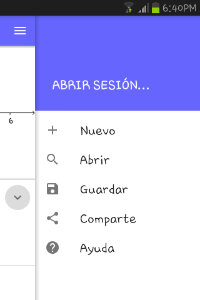
 Mostrar u ocultar la Vista algebraica
Si prefieres no trabajar en la Vista algebraica, puedes ocultarla presionando el botón
Mostrar u ocultar la Vista algebraica
Si prefieres no trabajar en la Vista algebraica, puedes ocultarla presionando el botón  .
Nota: Si quieres mostrar nuevamente la Vista algebraica utiliza el botón
.
Nota: Si quieres mostrar nuevamente la Vista algebraica utiliza el botón  .
.